📍목차
1. 인터페이스 이해하기
2. 핵심 기능 익히기

1. 기본 설정

▶ [Create New] : 본인이 원하는 Width값과 Height값 설정
▶ 해상도는 Resolution: 72
▶ 컬러모드 Color Mode: 웹에서 사용되는 디자인이라면 RGB로, 인쇄물이라면 CMYK
▶ Background Contents: 투명은 Transparent, 하얀색은 white
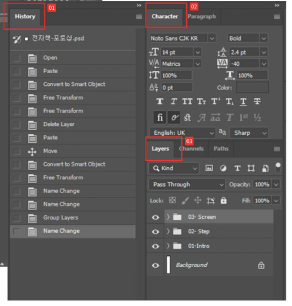
▶ [History]: 지금까지 작업한 내역을 볼 수 있으며, 해당 내역으로 되돌아갈 수 있다.
▶ [Character]: 폰트 스타일 및 폰트와 관련된 모든 설정이 가능하다.
▶ [Layers]: 포토샵 작업의 기본이며, 반드시 띄워져 있어야 작업이 가능하다.
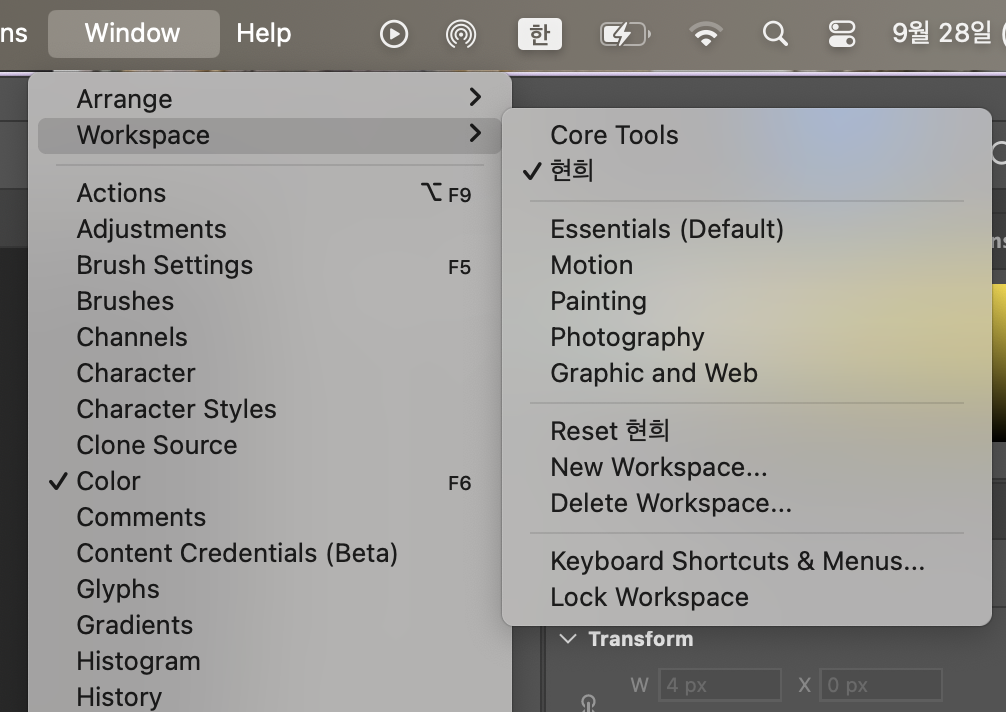
* 원하는 패널을 설정하려면 상단의 [Window] 창에서 원하는 패널을 체크해주면 된다.
* New workspace를 설정해주면 워크스페이스가 문제 생겼을 때, Reset workspace로 초기상태로 확인 가능하다.
2. 자주 사용하는 단축키
| 파일 메뉴 | 새 캔버스 생성 | Cmd + N |
| 파일 열기 | Cmd + O | |
| 저장 | Cmd + S | |
| 다른 이름으로 저장 | Cmd + Shift + S | |
| 웹용으로 저장 | Cmd + Option + Shift + S | |
| 레이어 관련 | 새 레이어 생성 | Cmd + Option + Shift + N |
| 레이어 복제 | Cmd + J | |
| 레이어 그룹화 | Cmd + G | |
| 클리핑 마스크 적용/해제 | Cmd + Option + G | |
| 레이어 병합 | Cmd + E | |
| 선택 영역 관련 | 선택 영역 반전 | Cmd + Shift + I |
| 선택 영역 해제 | Cmd + D | |
| 레이어 이미지 선택영역 활성화 | Cmd + 레이어 썸네일 클릭 | |
| 전체 영역 선택 | Cmd + A | |
| 선택 영역 복사 | Cmd + C | |
| 선택 영역 붙여넣기 | Cmd + V | |
| 선택 영역 잘라내기 | Cmd + X | |
| 컬러박스 관련 | 전경색/배경색 위치 전환 | D,X |
| 전경색 채우기 | Option + Del | |
| 배경색 채우기 | Cmd + Del | |
| 투명영역 보호한채 전경색 채우기 | Option + Shift + Delete | |
| 투명영역 보호한채 배경색 채우기 | Cmd + Shift + Delete |
3. 툴 사용하기
① 선택툴

[선택툴 역할]
: 복사하기/이미지 오려내기/간단한 도형 만들기
▷ 사각형, 원형, 행, 열
② 클리핑 마스크
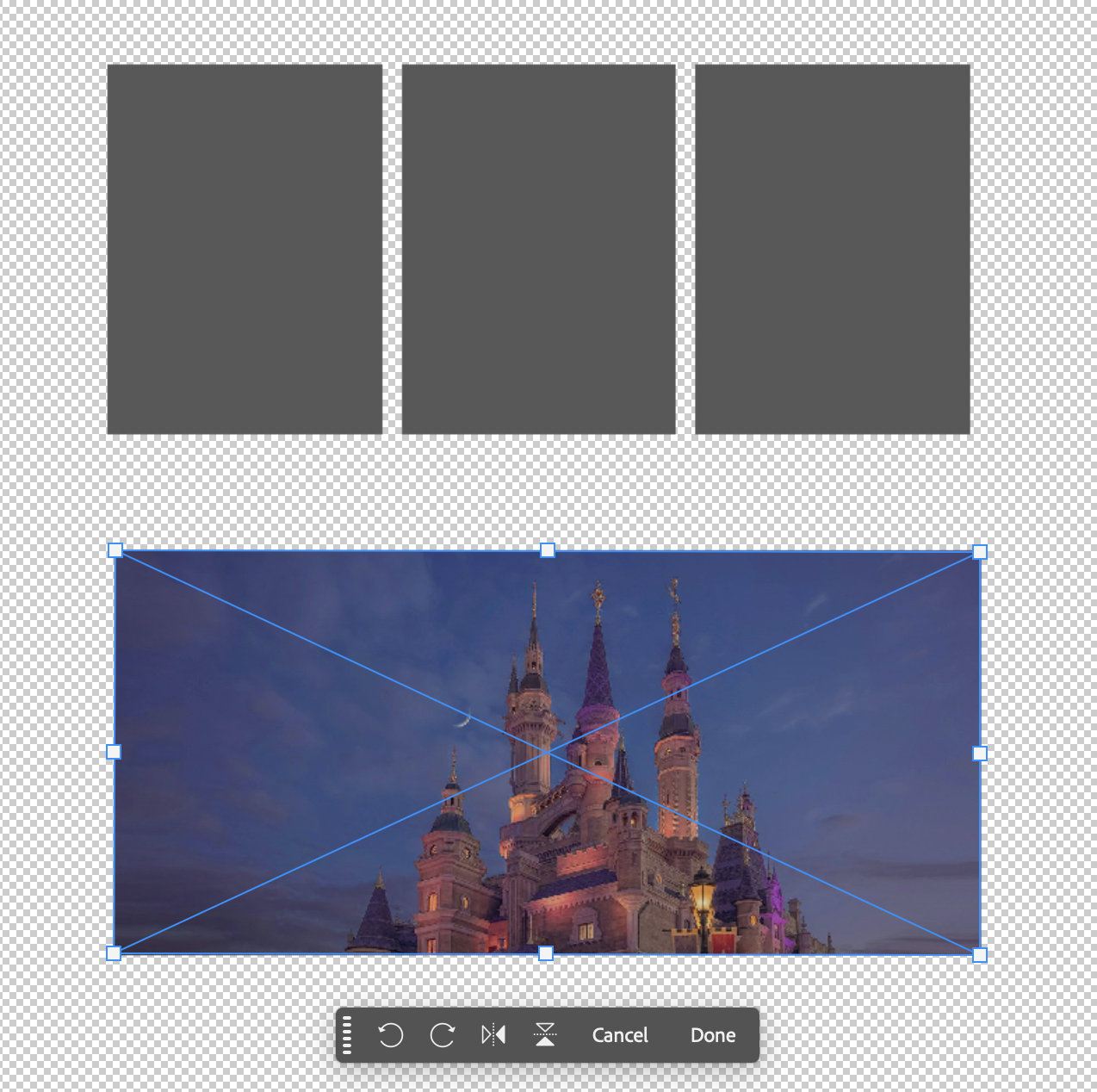
▶ Cmd + Shift + N 으로 레이어 생성, M 단축키로 사각형 그리기
▶ 사용할 이미지 불러오기
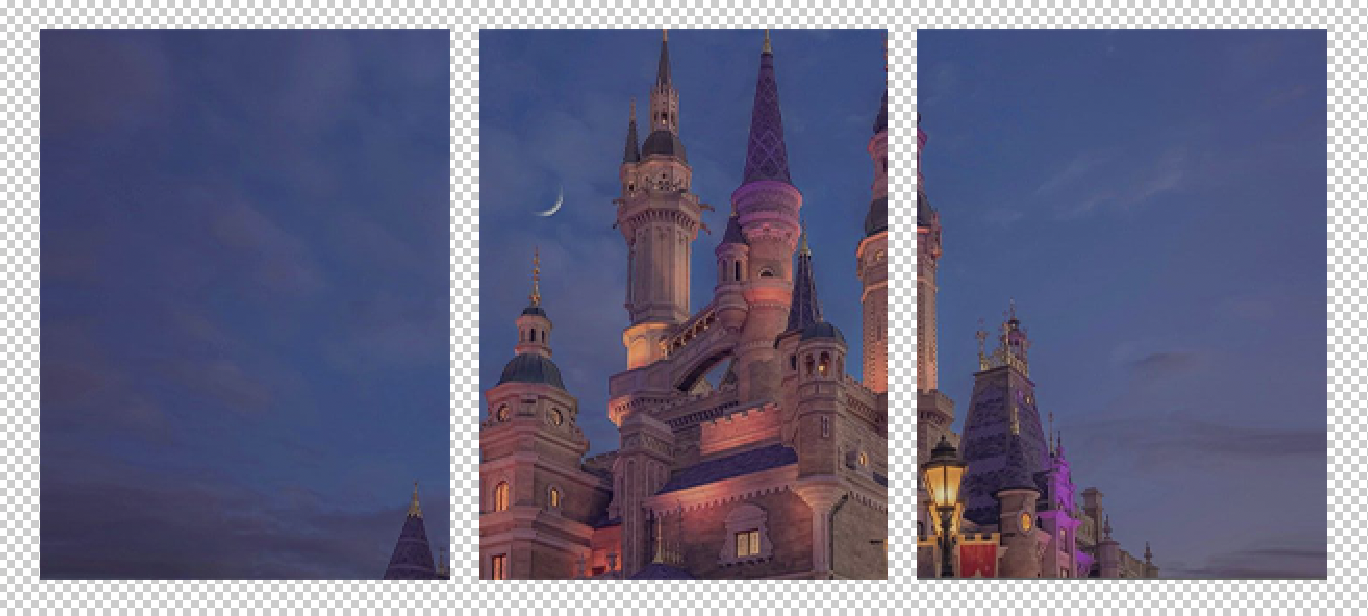

▶ 이미지 레이어 바로 아래 사각형 레이어를 둔다.
▶ 이미지 레이어 선택, Option 누른 상태로 바로 아래 사각형 레이어와 이미지 레이어 사이를 누른다.
▶ 완성
③ 누끼따기

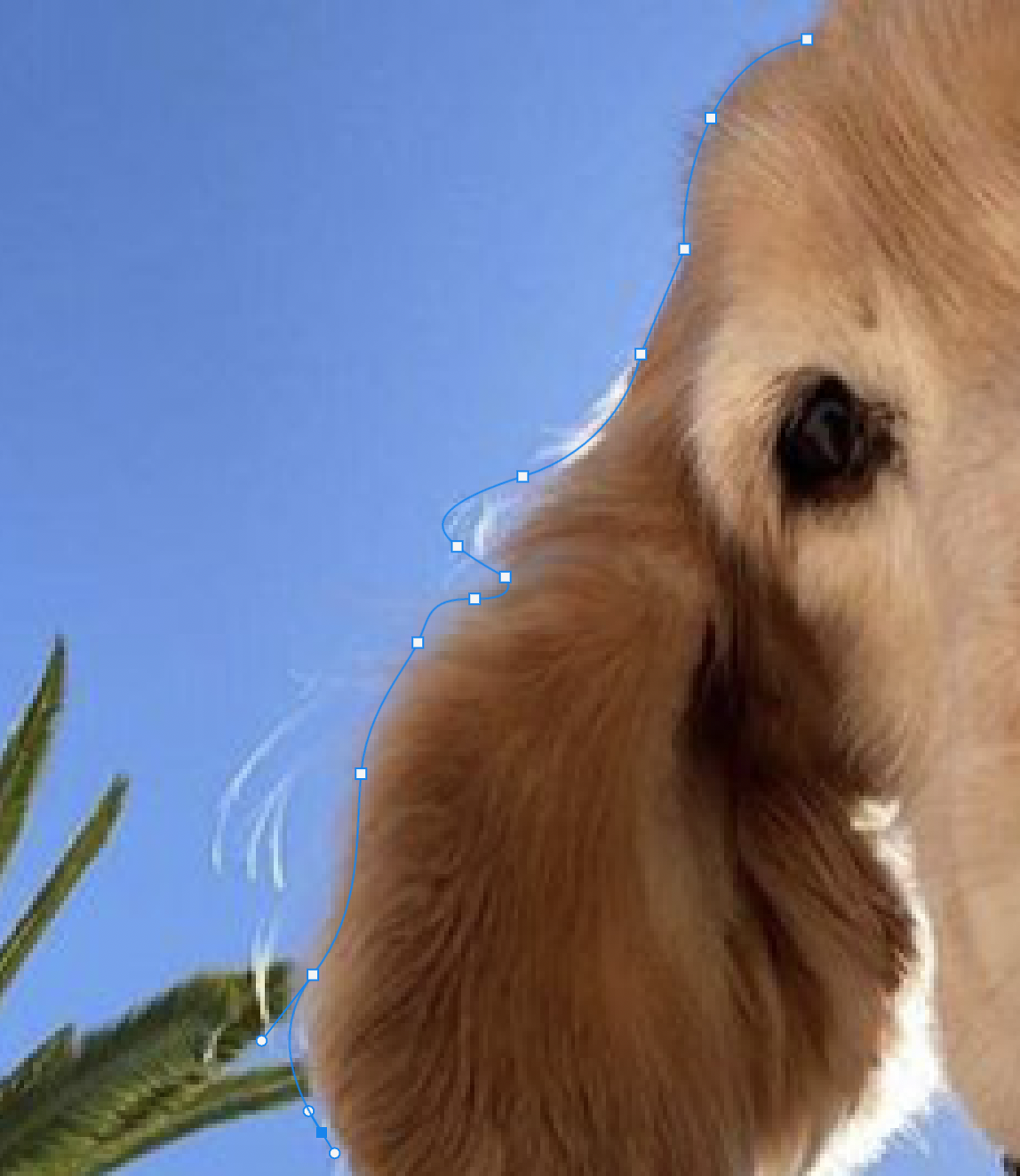
▶ 이미지 아래 나오는 Remove background를 누르면 자동으로 배경 삭제가 된다.
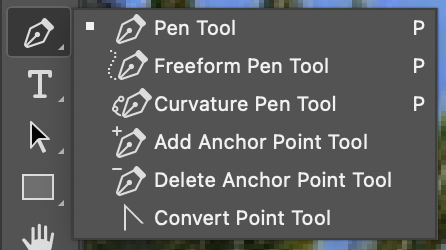
▶ 원하는 부분만 누끼따고 싶다면 단축키 P를 눌러서 펜툴을 사용하여 선을 따고, Cmd + Option + enter를 해주면 영역이 점선으로 표현된다. 점선으로 영역이 선택되면 Cmd + C, Cmd + V 해주면 된다.
④ 크롭
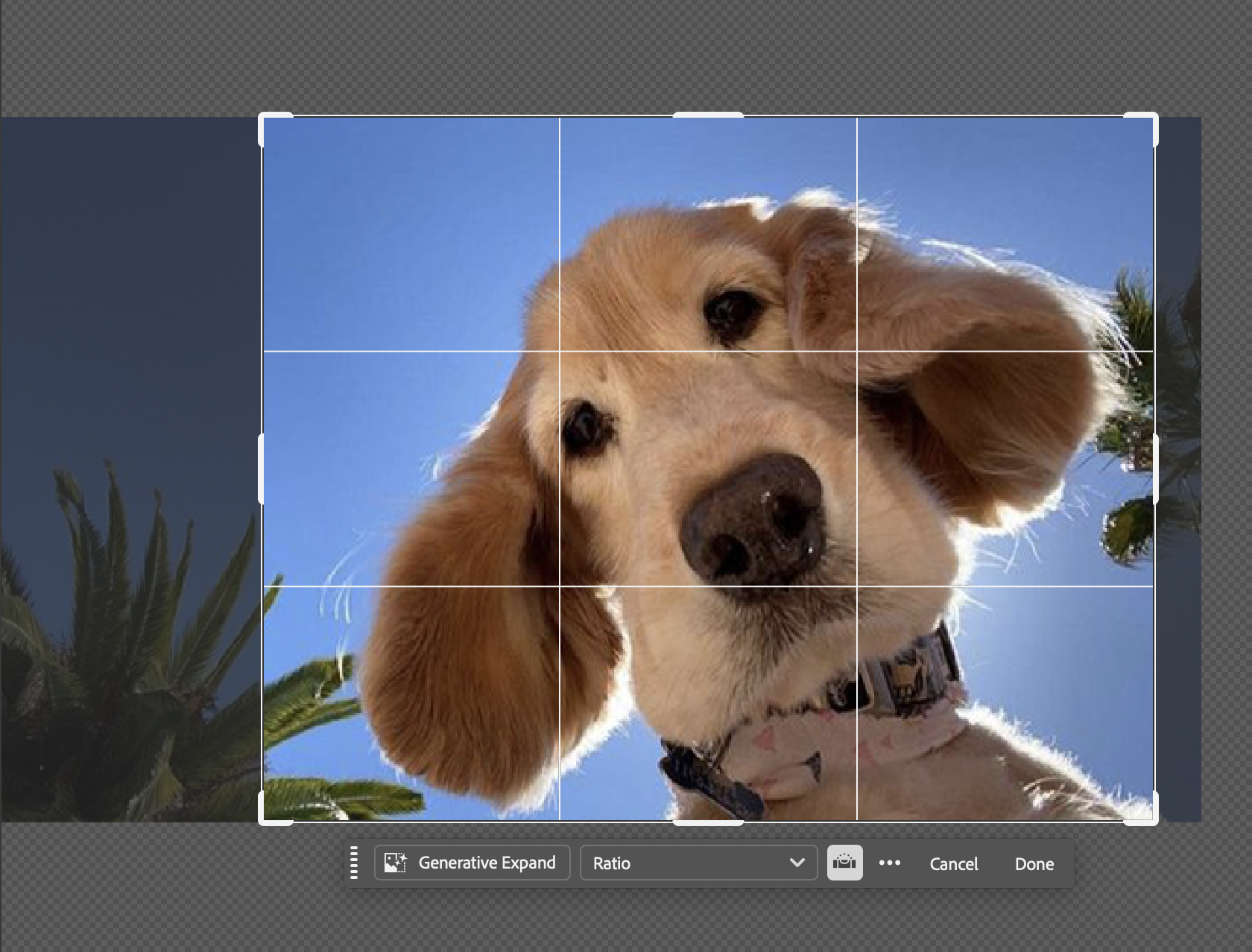

▶ 원하는 사이즈대로 이미지를 자를 수 있다. (유튜브 썸네일, 인스타그램 등에 사용 가능)
⑤ 그래디언트

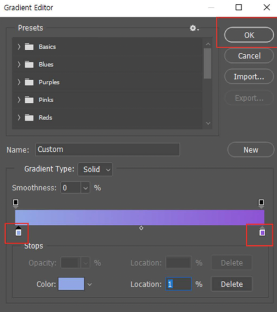
▶ 원하는 색상을 선태하여 완성해준다. (유사색끼리 사용하면 예쁘게 만들 수 있다.)
색상 선택에 도움을 주는 사이트
- 그라디언트 헌트
Gradient Hunt - Beautiful Color Gradients
Thousands of trendy color gradients in a curated collection that is updated daily. Get a fresh color gradient for your next design project and save all the gradients you like.
gradienthunt.com
- UI 그라디언트
uiGradients - Beautiful colored gradients
uiGradients is a handpicked collection of beautiful color gradients for designers and developers.
uigradients.com
4. 스마트 오브젝트
이미지를 줄이거나 늘려도 깨지지 않게 하기 위해 존재하는 기능이다.
이미지 이외에도 모든 종류의 레이어에 적용 가능하다.
[사용 방법]
▶ 해당 레이어 선택 - 우클릭 - 스마트 오브젝트 : 설정
▶ 해당 레이어 선택 - 우클릭 - Resterize Layer : 해제
실습

▶클리핑 마스크를 사용하여 오른쪽 하단에 타원형으로 이미지를 넣고 펜툴로 누끼를 따서 제품은 밖으로 나오는 효과를 냈다.
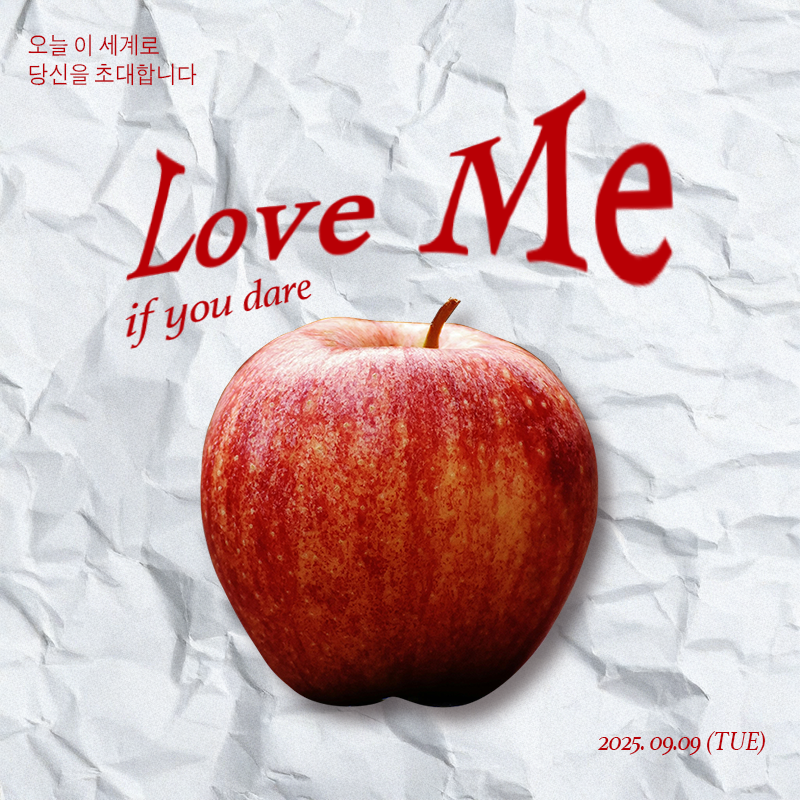
▶ 글자 왜곡 시키기를 시도했다.

▶ 아직 그림자 그리는 것과 효과주는 법은 더 연습해야겠다.

💭
포토샵에 대해 배우고 실습해보며 느낀점은 다양한 기능이 있어서 편리하지만 포로그램이 다소 무거운 것이 느껴졌고, 평소에 단순히 신기해하고 넘어갓던 효과들을 직접 만들어보면서 어떻게 제작된 것인지 실감해볼 수 있어 좋았다.
'PRODUCT DESIGNER > Daily 🫧' 카테고리의 다른 글
| [Day 8] AI 시대의 디자인 (2) (2) | 2025.09.28 |
|---|---|
| [Day 7] AI 시대의 디자인 (1) (0) | 2025.09.28 |
| [Day 5-6] 일러스트 (0) | 2025.09.28 |
| [Day 2] 색상이론과 타이포그래피 (0) | 2025.08.20 |
| [Day 1] 프로덕트 디자이너 (0) | 2025.08.17 |