📍목차
1. 일러스트 기본 원리 및 인터페이스
2. 핵심 기능
3. 명함 디자인 실습
4. 배너 실습
5. 생성형 AI 다루기

"일러스트레이터는 그림을 그리는 프로그램이 아니다"
일러스트는 벡터(Vector)기반의 그래픽 디자인 도구다.
사진(픽셀)과 다르게 선과 점으로 구성되어 있어 확대해도 깨지지 않는 디자인이 가능하다.
▶ 로고, 아이콘, 캐릭터 디자인, 인쇄물, 웹 그래픽
픽셀(Raster) vs 벡터(Vector)
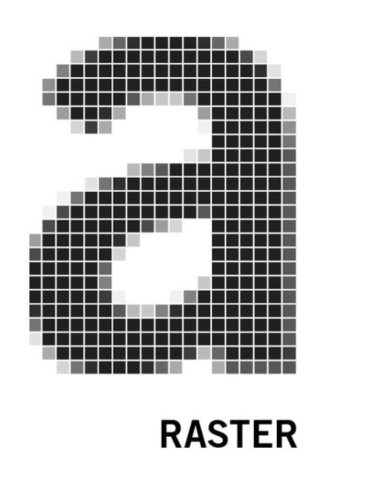

| 구분 | 픽셀(Raster, 포토샵) | 벡터(Vector, 일러스트) |
| 구성요소 | 픽셀(점) | 점과 선 |
| 확대 | 선명도 저하 | 선명도 저하 없음 |
| 파일 크기 | 크기가 큼 | 상대적으로 작음 |
| 용도 | 사진 편집, 디지털 페인팅 | 로고, 아이콘, 일러스트, 인쇄 디자인 |
→ 벡터 그래픽은 점과 선을 숫자로 저장해서 만들어진다.
→ 위치, 길이, 각도를 계산해서 그림그리는 방식
→ 아무리 확대해도 화질이 깨지지 않는다
→ 로고, 아이콘, 폰트 디자인에 필수
1. 기본 인터페이스 및 설정
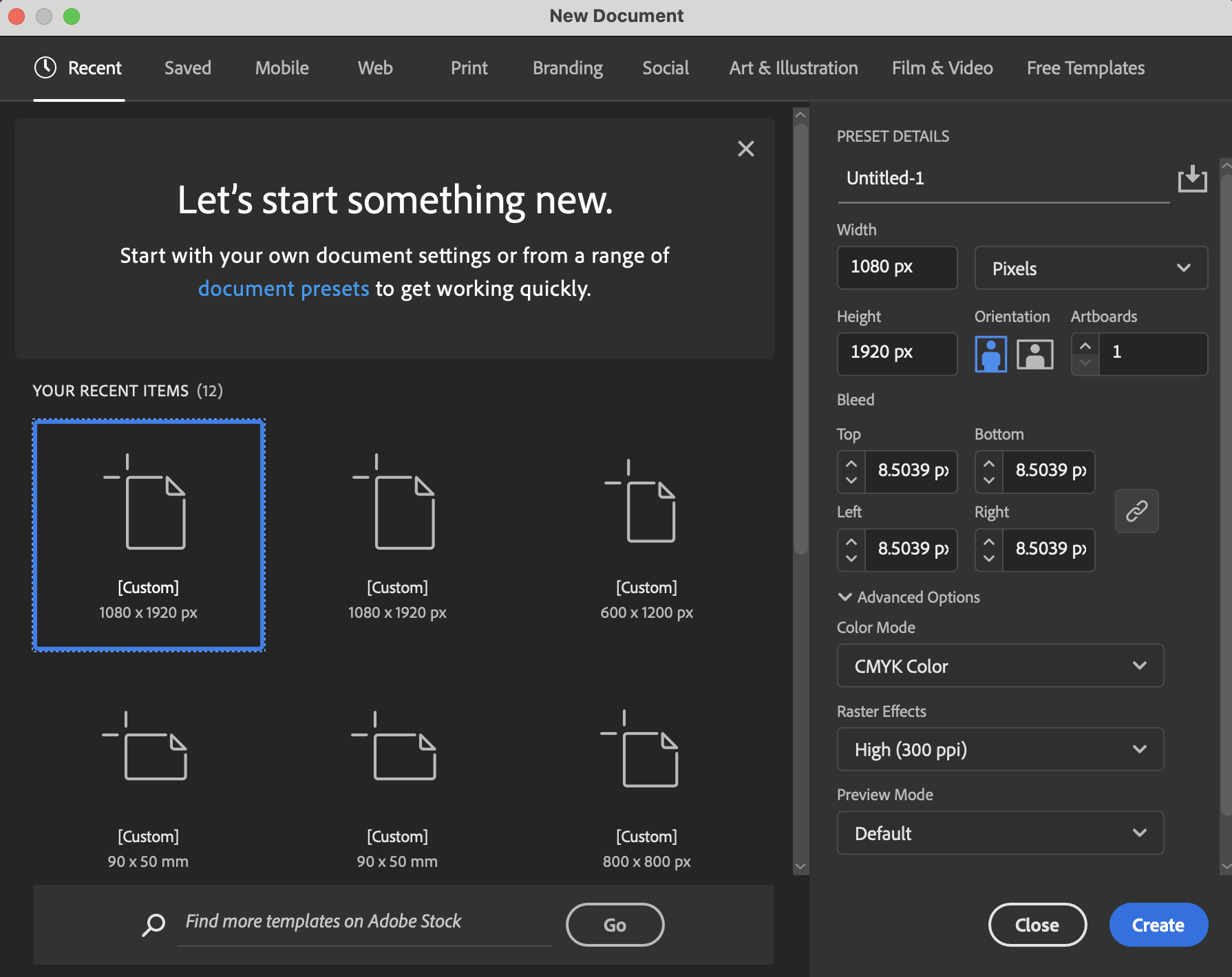
▶ 문서 이름: 프로젝트 이름 설정이 가능하다.
▶ 크기(Width, Height): 작업 크기 설정 (명함, A4, 포스터 등 )
▶ 방향: 가로 / 세로 설정 가능
▶ 아트보드 개수(artboards): 새 파일을 생성할 때 한번에 여러개의 작업 공간을 사용할 수 있다.
▶ 블리드(Bleed): 인쇄 시 안전 영역 확보 가능 (보통 3mm)
▶ 색상모드: 웹(RGB) / 인쇄(CMYK)
▶ Raster Effects: 300ppi (인쇄용 고해상도)
▶ 미리보기 모드: 일반모드,Pixel (Default) / 픽셀 확인(Preview)
*새 도큐먼트 만들기 단축키 (cmd + N)

▶ 메뉴바 / 다큐먼트 / 툴 / 옵션바 / 캔버스 / 패널
- 메뉴바: 해당 툴에서 사용하는 명령을 모아놓은 곳
- 다큐먼트: File-New, 순서 바꾸기 가능, Arrange가능
- 툴: 작업하기 위한 도구들
- 옵션 바: 해당 툴을 선택했을 때, 서브 옵션들을 선택함
- 캔버스: 가운데 작업 영역
- 패널: 작업을 하기 위한 기능들, 패널 분리 가능 (열린 패널 / 닫힌 패널)
+ 본인에게 편한 환경 만들기
상단에 window 패달에서 원하는 패널 체크해서 꺼내기
2. 툴바
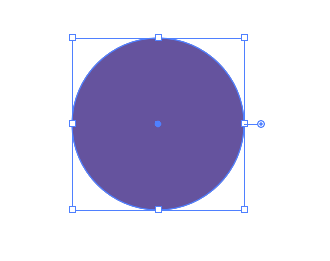

▶ 단축키 i 누르면 스포이드로 색상 속성 복제 가능
▶ 컬러 좌우 반전: Shift + X

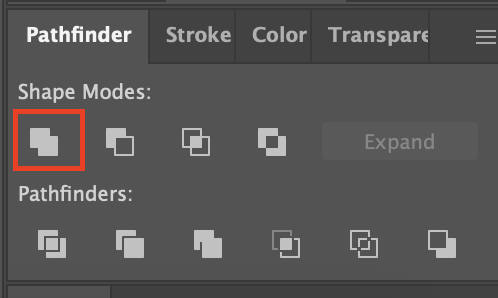

▶ 원을 만든 후 가위 툴로 반원을 만들면 테두리가 끊겨있다.
▶ pathfinder에서 합치기를 해주면 반원의 테두리가 채워진다.

툴바로 네모 도형을 그리고 상단에 있는 이 모양을 누르면 아래 사진처럼 Gen Shape fill이 뜬다. ▼
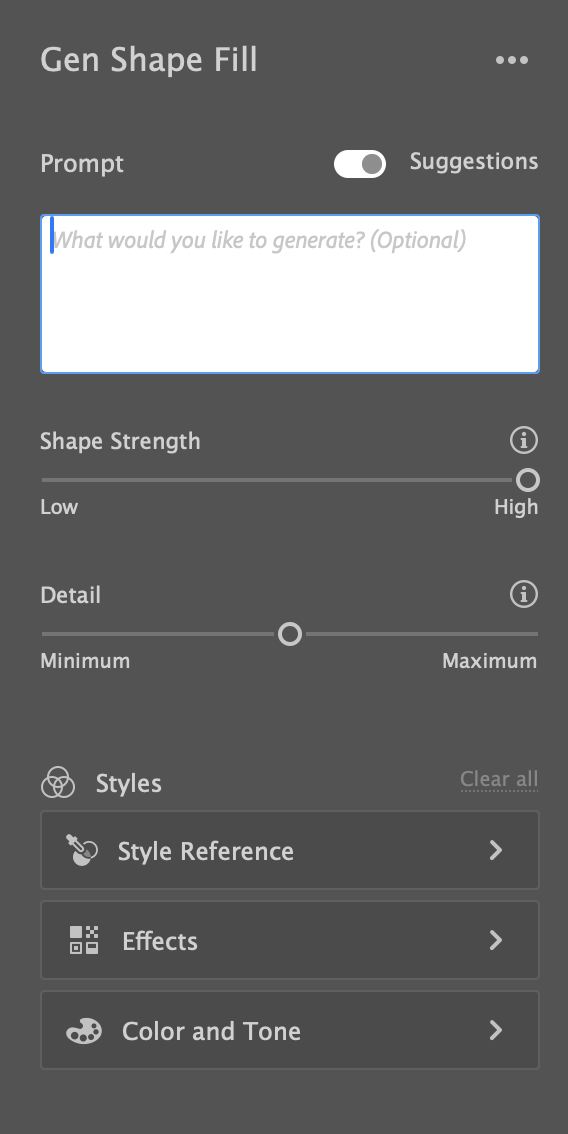
프롬프트에 원하는 일러스트를 설명하고
이미지 사진을 업로드하여
스타일 레퍼런스도 설정할 수 있다.
실습
① 펜툴로 그림 따라 그려보기
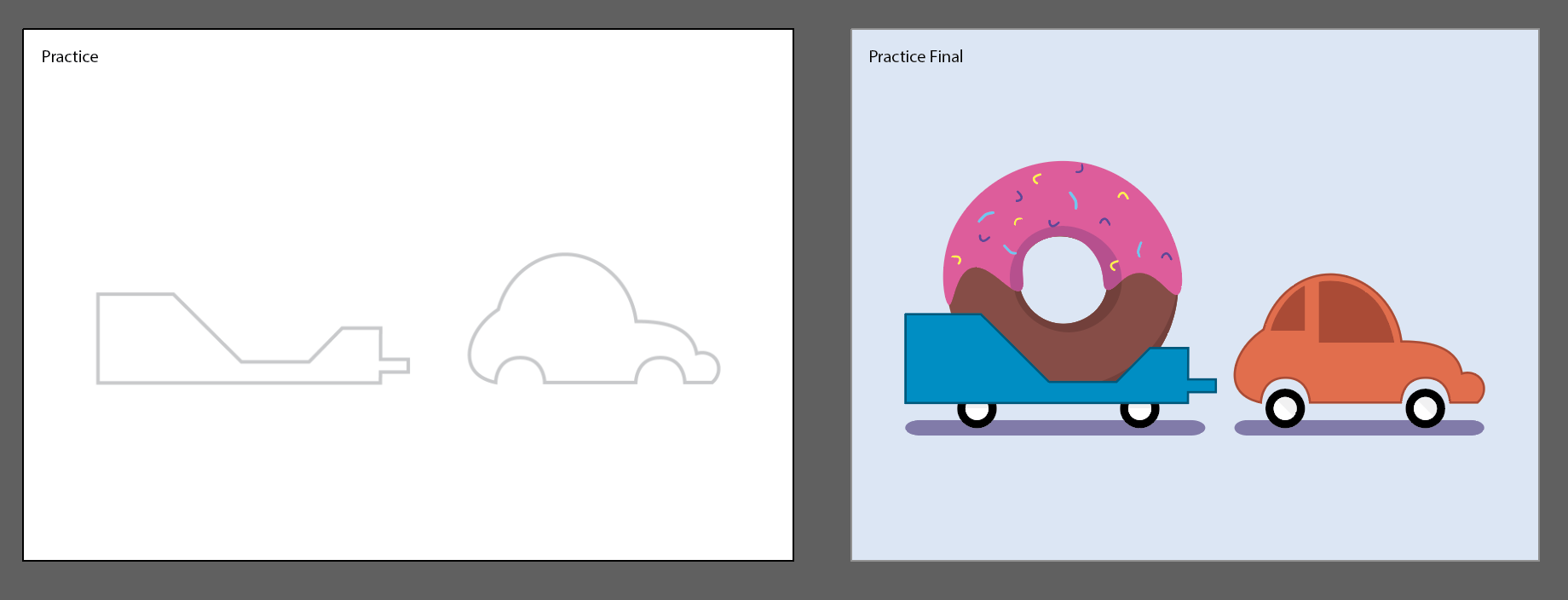

② 펜툴로 캐릭터 그리기
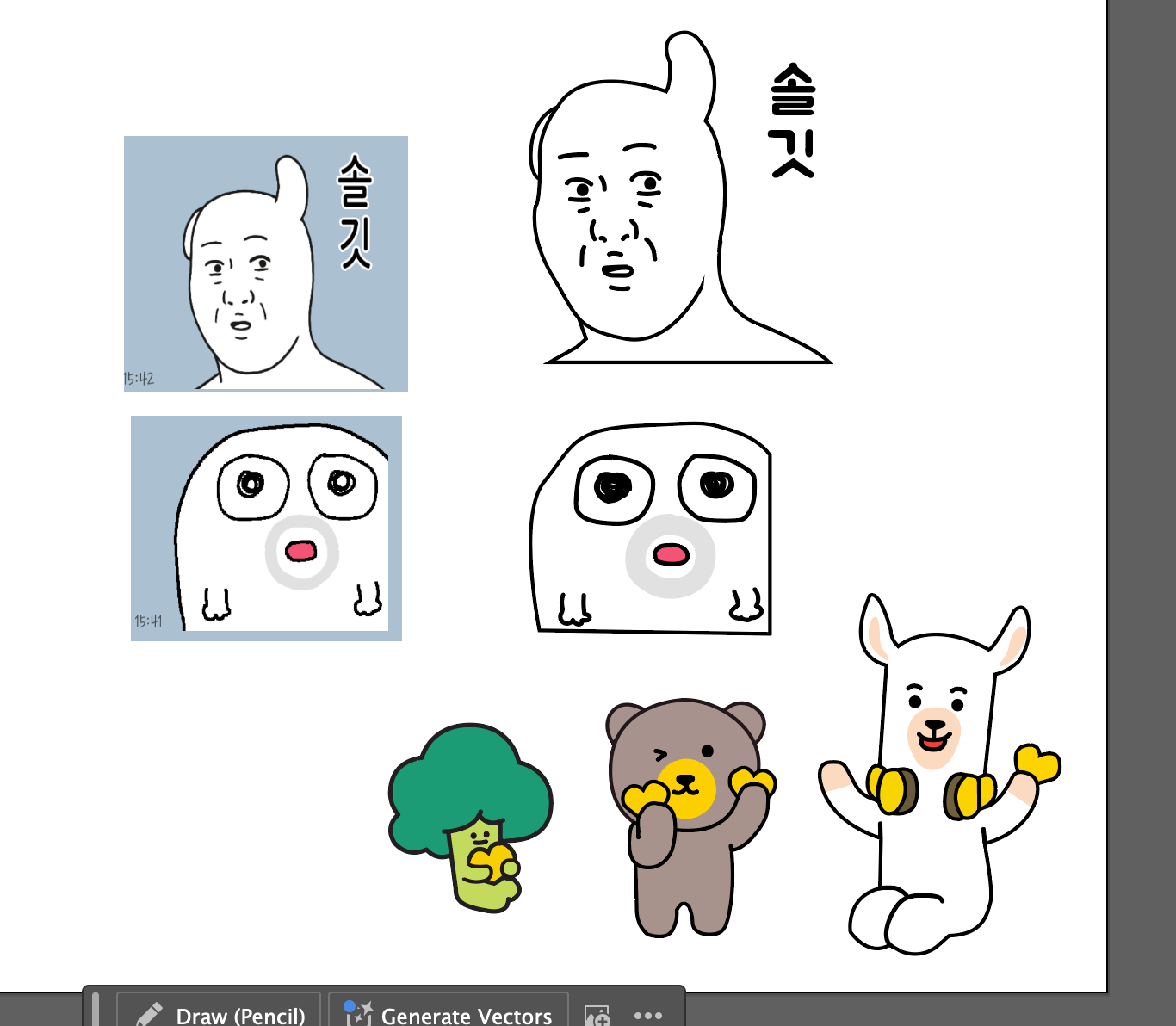
③ 타이포그래피, 로고
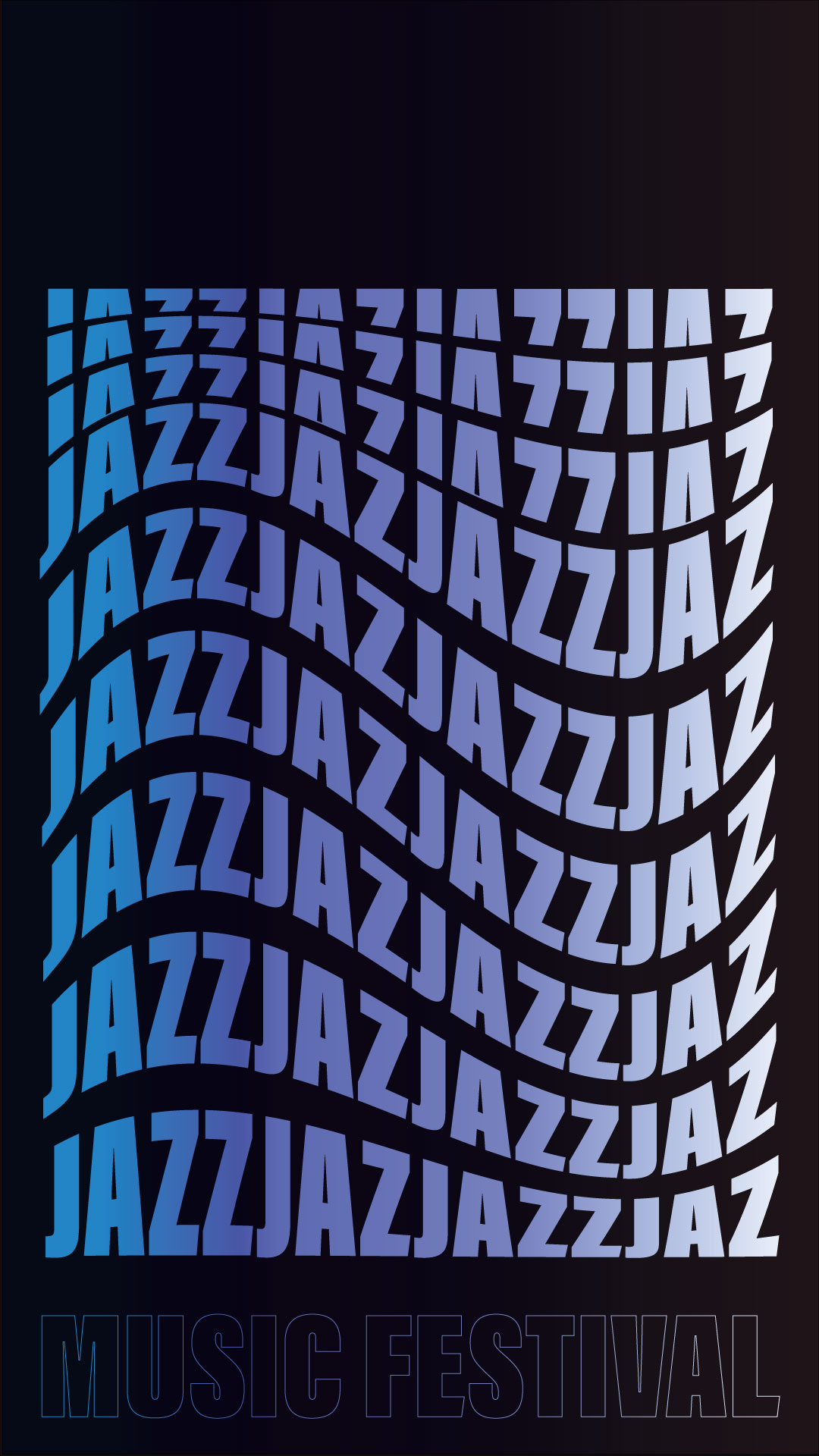

④ 명함 제작
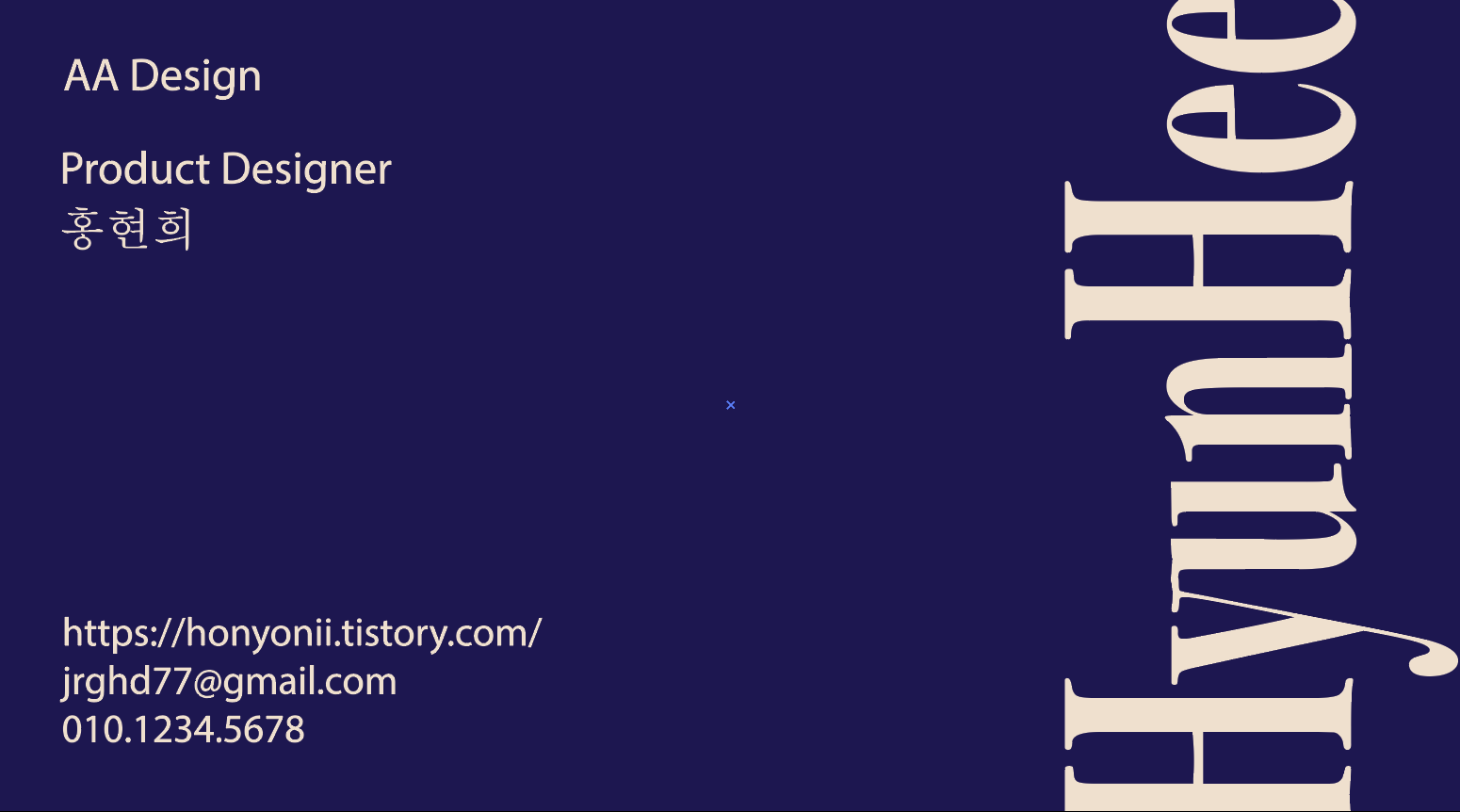

⑤ 배너 디자인
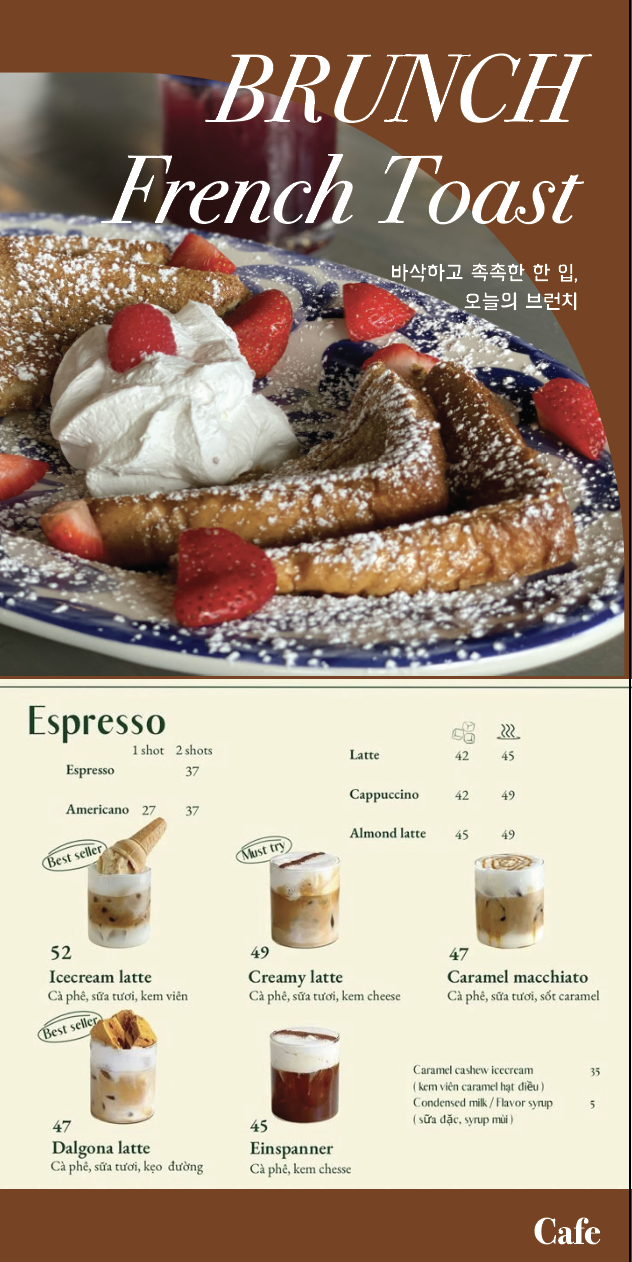
⑥ AI generate로 이미지 추출 / 목업

⑦ 브로셔 디자인 (편집 디자인) / 분량 자유
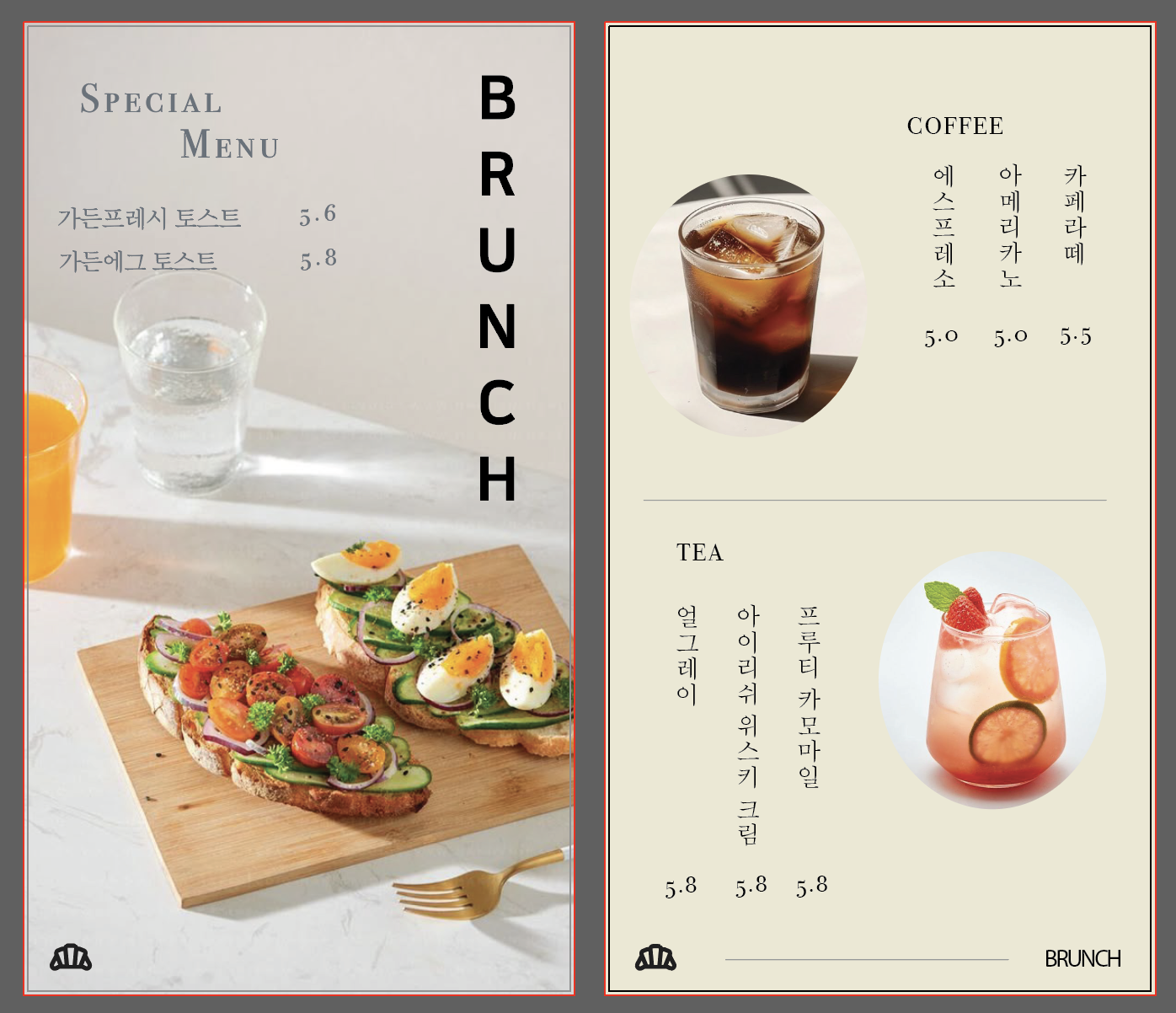
💭 일러스트가 포토샵 보다는 다루기 쉬웠던 느낌이 있고, 목업까지 해볼 수 있는 점이 색다르고 재밌었다.
'PRODUCT DESIGNER > Daily 🫧' 카테고리의 다른 글
| [Day 8] AI 시대의 디자인 (2) (2) | 2025.09.28 |
|---|---|
| [Day 7] AI 시대의 디자인 (1) (0) | 2025.09.28 |
| [Day 3-4] 포토샵 (0) | 2025.09.28 |
| [Day 2] 색상이론과 타이포그래피 (0) | 2025.08.20 |
| [Day 1] 프로덕트 디자이너 (0) | 2025.08.17 |