📍목차
1. 피그마 인터페이스
2. 단축키를 활용한 기능 사용
3. 컨포넌트
1. 인터페이스
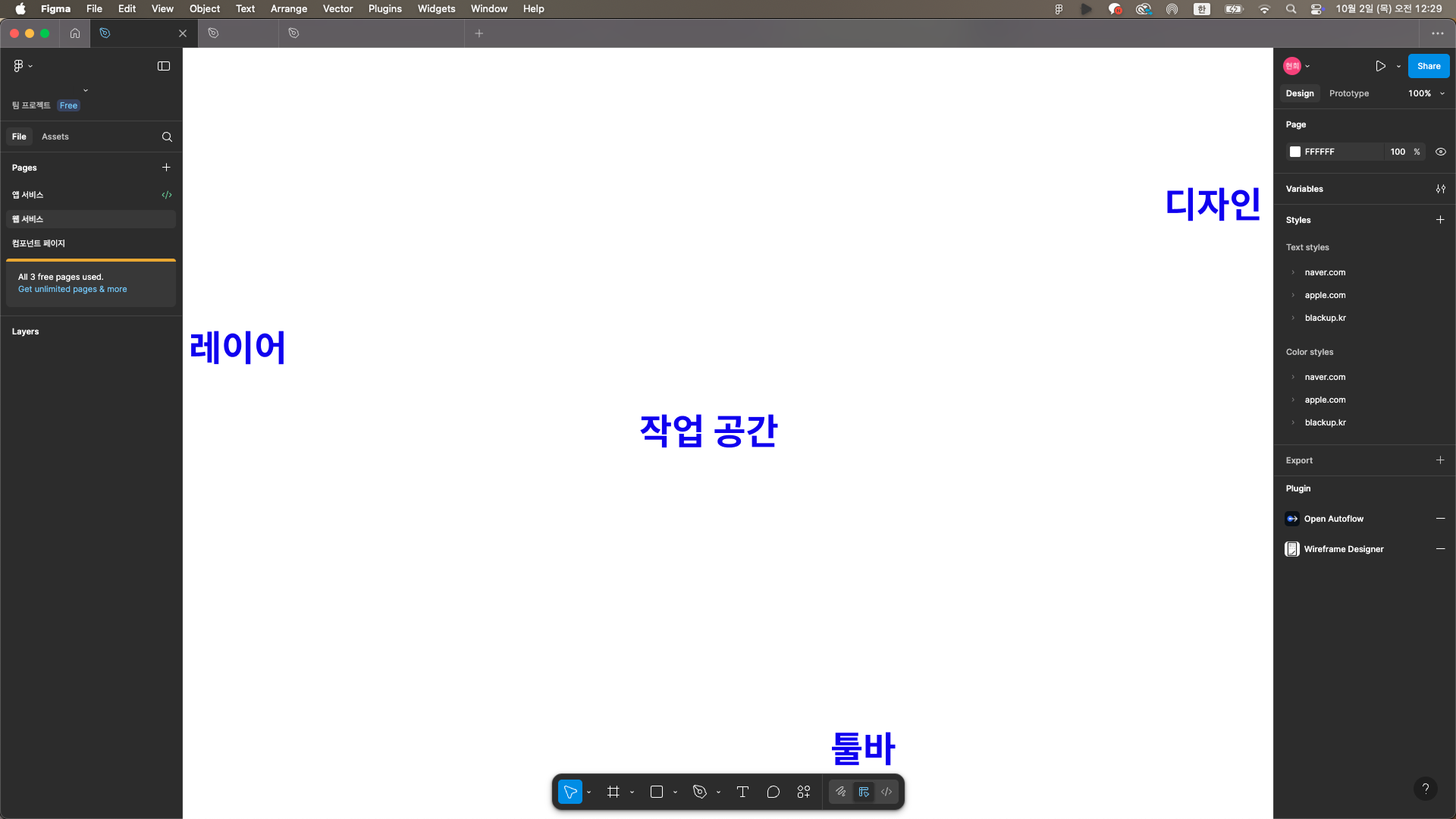
- 디자인 속성은 오른쪽 디자인 탭에서 설정
- 생성한 레이어들은 왼쪽 탭에서 확인
- 툴바에 있는 툴들을 사용하여 선, 도형, 프레임 등을 작업
💡 좋은 UI ?
1. 사용자가 헷갈리지 않고 쉽게 사용가능
2. 원하는 정보를 빠르게 찾을 수 있음
3. 클릭이나 조작이 직관적이고 편리함
ex. 네비게이션, 입력, 버튼, 카드, 알림
** 일관성 / 직관성 / 접근성 / 피드백 제공이 중요하다
2. 단축키와 기능사용
▶ 단축키
우클릭 → use mask : 도형이나 글씨 안에 이미지 넣기
cmd + (+/-): 확대/축소
option + 드래그: 복제
cmd + 요소 선택: 가장 안쪽의 개체 선택
option + 개체에 마우스 올리기: 간격 확인
Shift + R: 자
option + 한쪽 모서리 드래그: 해당 모서리만 둥글게
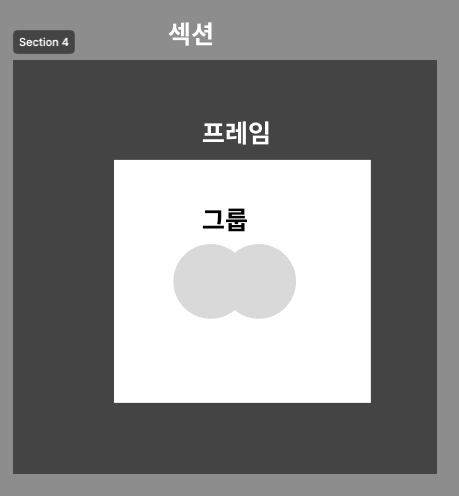
Shift + S: 섹션
F / A : 프레임
cmd + G : 그룹화
cmd + Shift + ? : 단축키 설명
| 단축키 | 기능 |
| 우클릭 → use mask | 도형이나 글씨 안에 이미지 넣기 |
| cmd + (+/-) | 확대/축소 |
| option + 드래그 | 복제 |
| cmd + 요소 선택 | 가장 안쪽의 개체 선택 |
| option + 개체에 마우스 올리기 | 간격 확인 |
| Shift + R | 자 |
| option + 한쪽 모서리 드래그 | 해당 모서리만 둥글게 |
| Shift + S | 섹션 |
| F / A | 프레임 |
| cmd + G | 그룹화 |
| cmd + Shift + ? | 단축키 설명 |
| cmd + d | 복제 |
| Shift + A | 오토레이아웃 |
** 오토레이아웃이란?
상하좌우에 패딩값을 줘서 여러 요소들을 한 묶음으로 만들어 그 속에서 일정한 간격을 유지하도록 도와주는 기능
(디바이스 크기가 바뀌거나 텍스트가 길어져도, 레이아웃이 유지되도록 도와준다.)


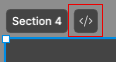
▶ 섹션 옆 </> 표시 = 개발에 들어가도 된다는 표시 (ready to dev)
🚨 오토레이아웃을 사용하여 디자인 할 때, 덩어리를 어떻게 묶을지 알아야한다.
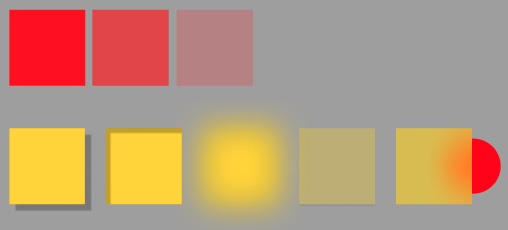
'오토레이아웃 → 크기 조정 → 컨테이너 채우기 → 위치 정렬'

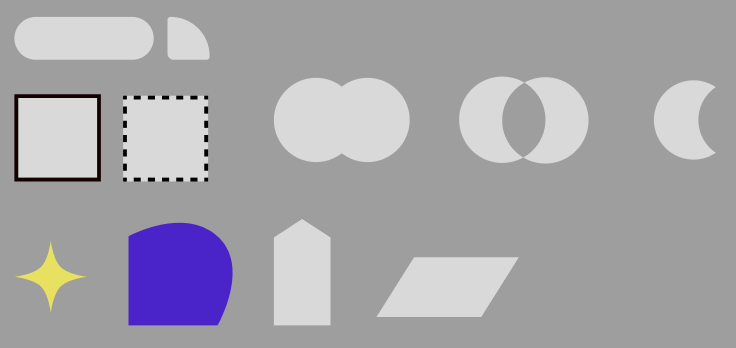
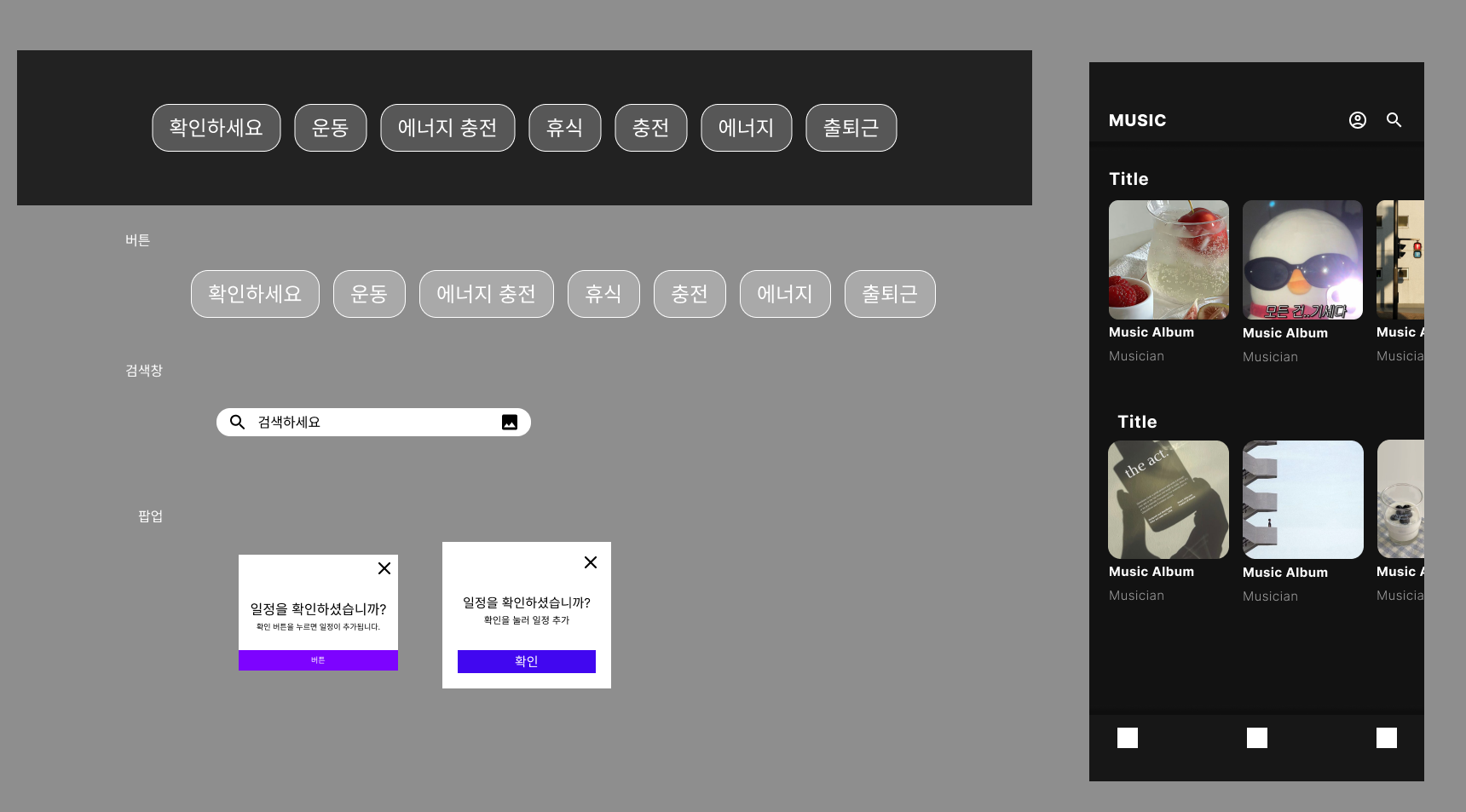
3. 컨포넌트
재사용이 가능한 각각 독립된 모듈
| 종류 | 설명 |
| App bar: Top | 상단에 위치하고 '로고, 메뉴, 검색, 뒤로가기' 등 포함됨 |
| Bottom navigation | 홈, 마이페이지, 카테고리 |
| Search bar | 검색창 |
| Tab bar | 관련있고 동일한 계층구조의 컨텐츠 묶음 |
| Check box | 동시에 여러개 선택할 때 사용 |
| Radio button | 하나를 선택 또는 취소하기 위해 사용 |
| Toggle button / Switch | 두가지 모드 변경할 때 사용하는 토글 on / off 를 설정할 때 사용하는 스위치 |
| Tool tip | 사용자가 특정 메뉴에 마우스를 올리면 약 1~2초 뒤에 해당 메뉴에 대한 설명이 말풍선 형태로 제공 |
| Card | 단일 주제에 대한 컨텐츠, 작업 표시 |
| Banners | 중요하고 간결한 메시지 표시, 사용자가 선택해야 사라지는 (직접 작업이 있어야하는) 것 |
| Buttons | 사용자가 취할 수 있는 작업 전달 |
| Sliders | 막대를 따라 범위값 선택 |
| Snackbars | 앱이 수행했거나 수행할 프로세스를 하단에서 알려줌 사용자 경험을 방해하지 않으며 사용자 입력 없이 자동으로 사라짐 |
**스낵바는 토스트바와 혼용해서 사용하기도 한다. (그냥 사라지는 공통점이 있다)
실습 1. 나만의 비전보드 만들기

실습 2. 앱 서비스 클론 (배달의 민족)

실습 3. 컴포넌트, 디자인 가이드 리서치 후 레퍼런스 정리
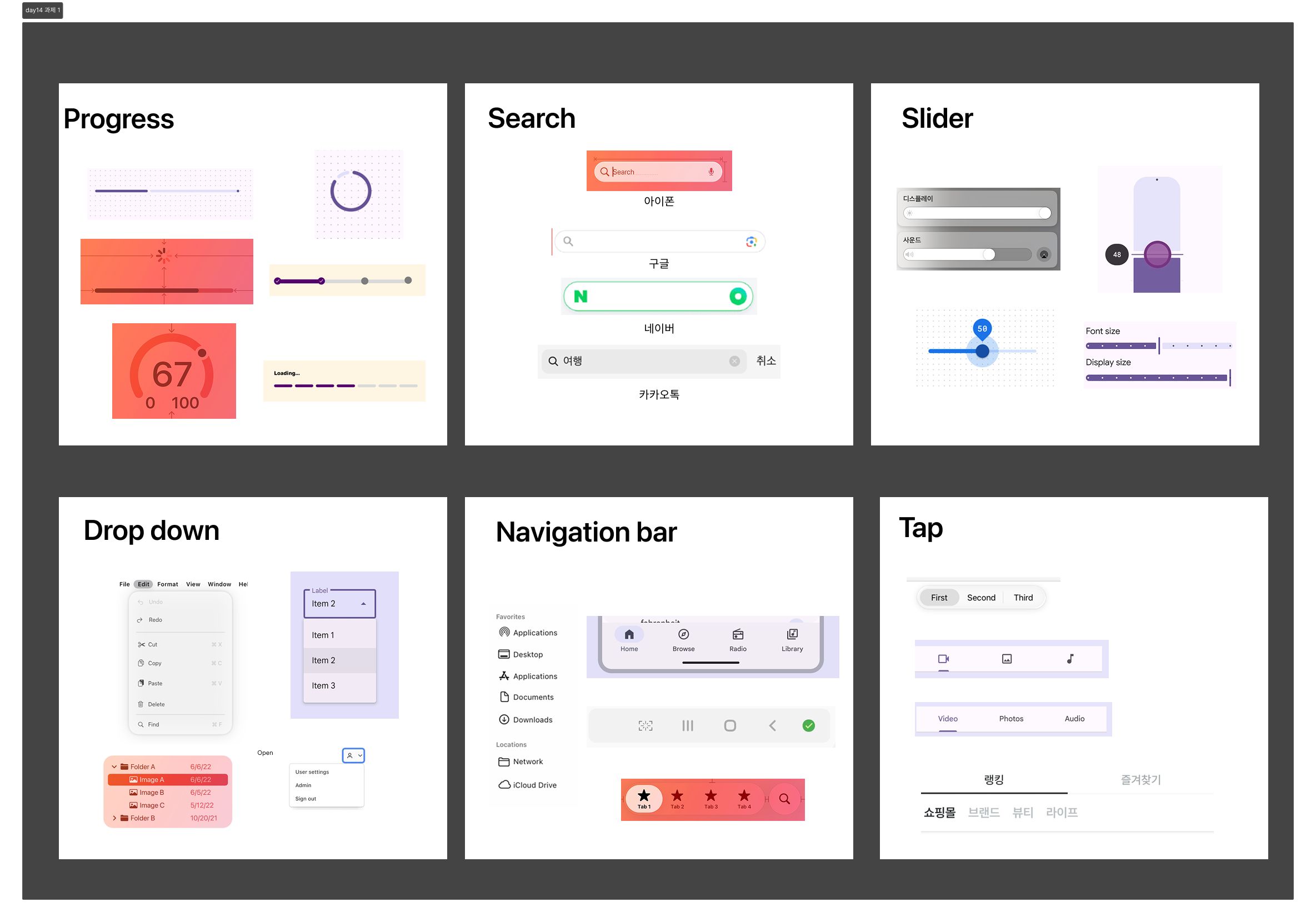
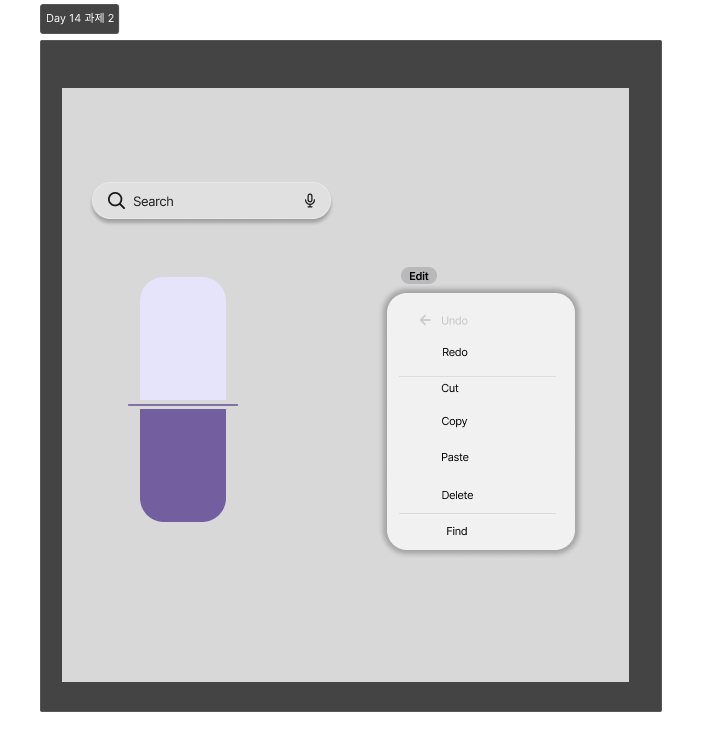
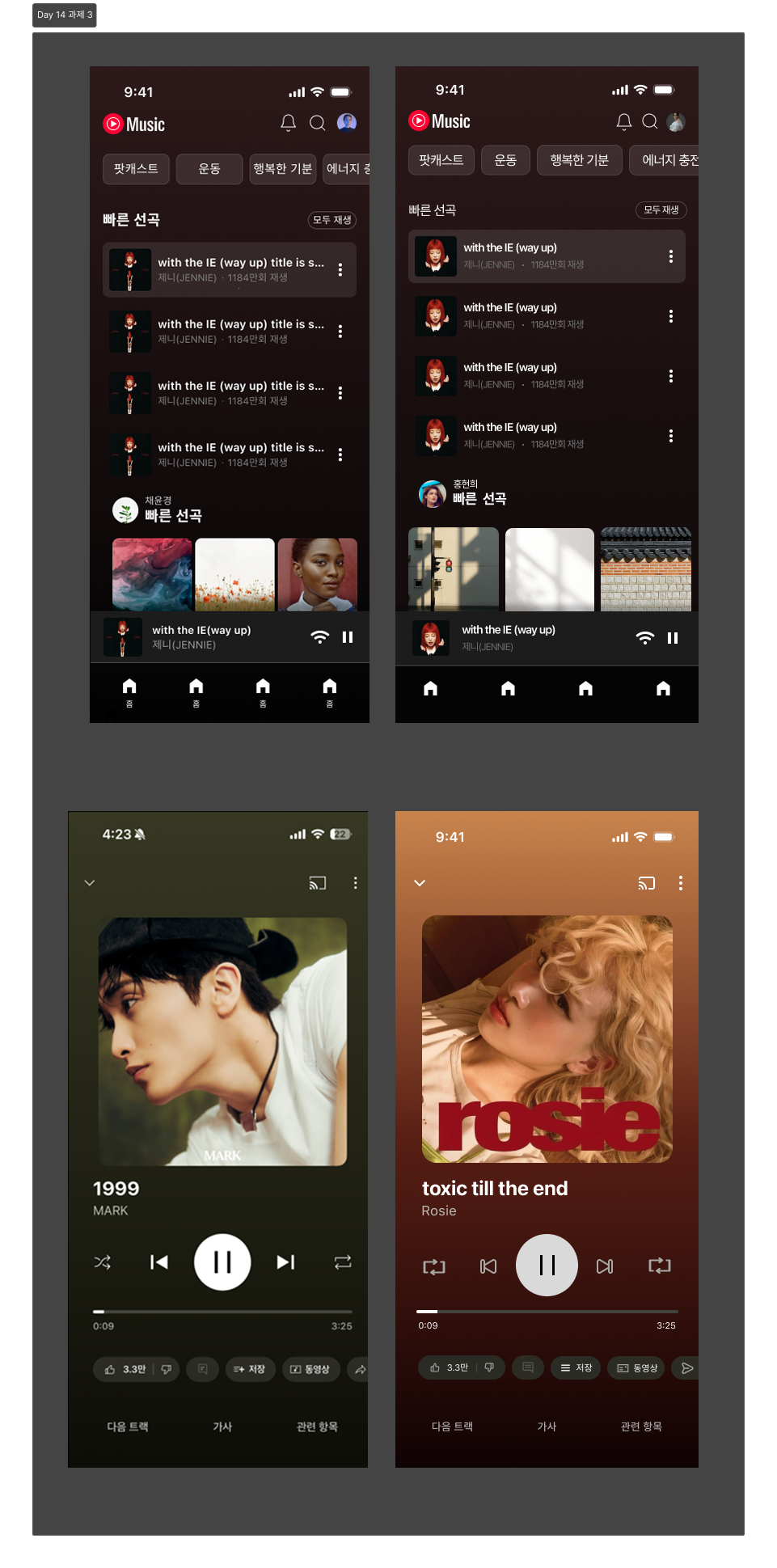
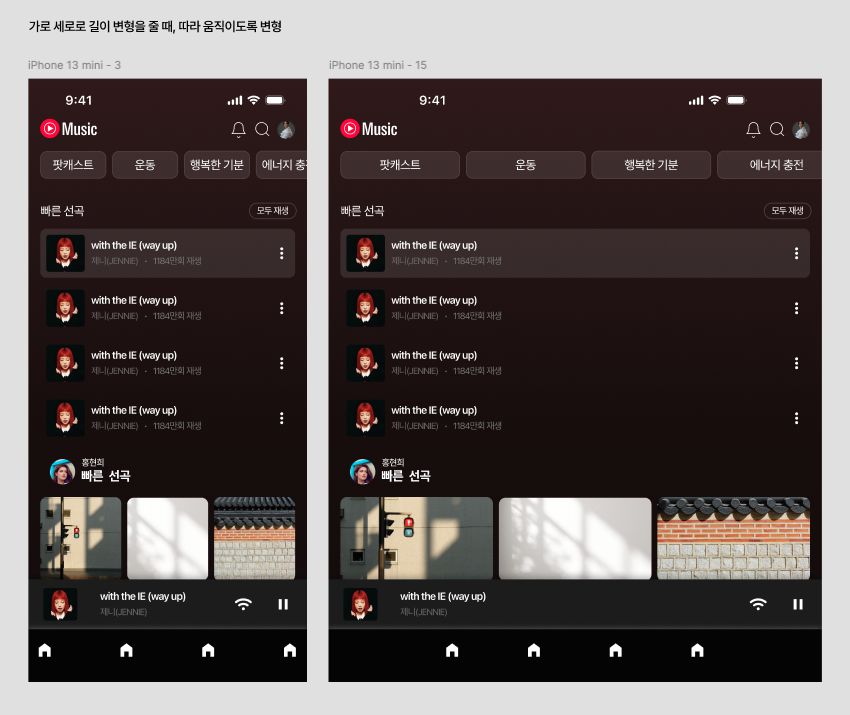
실습 4. 수업시간에 실습한 유튜브 뮤직 클론 = 오토레이아웃을 사용하여 혼자 다시 해보기
'PRODUCT DESIGNER > Daily 🫧' 카테고리의 다른 글
| [Day 17] 웹 & 베리언트 실습 (0) | 2025.10.07 |
|---|---|
| [Day 15-16] Figma advanced (0) | 2025.10.07 |
| [Day 12] 와이어프레임 및 워크플로우 설계 (0) | 2025.09.30 |
| [Day 11] UXUI 개념 입문 (1) | 2025.09.30 |
| [Day 10] 디자인 이론과 심리학 (0) | 2025.09.29 |