📍목차
1. 단축키
2. 버티컬(Vertical) 스크롤
3. 호리존(Horizontal) 스크롤
4. 응용
5. 어플 와이어프레임 제작
1. 단축키
| Shift + E | Design ↔ Prototype |
| Starting point 누르고 Shift + space | 프로토타입 실행 화면 |
2. 버티컬(Vertical) 스크롤
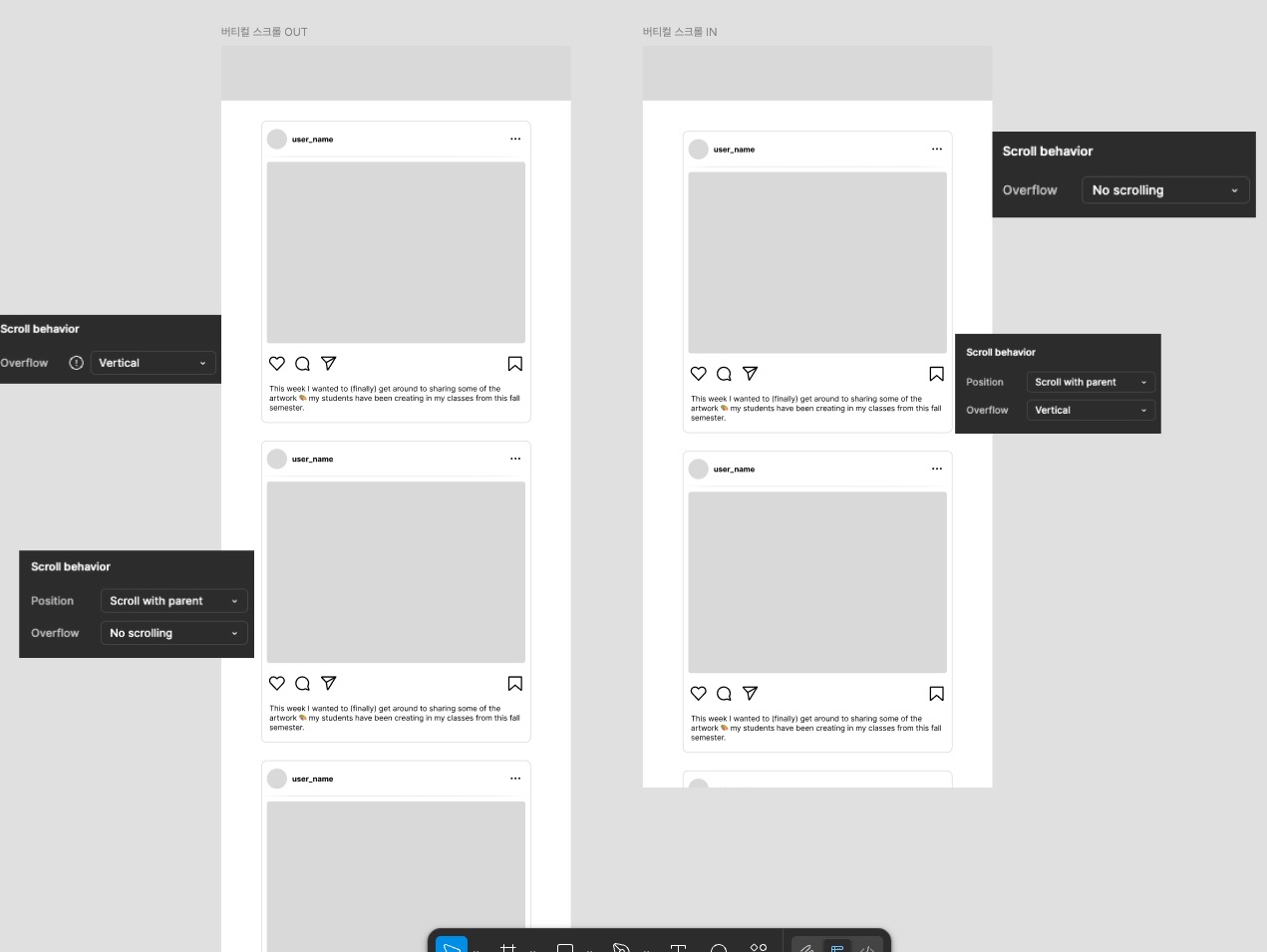
동영상 서비스가 종료되어 해당 콘텐츠를 재생할 수 없습니다.
▶ 바깥 프레임에 Vertical 걸면 화면 전체가 세로로 스크롤 된다.
▶ 안쪽 요소들을 선택 후 우클릭하여 Frame selection 한 것을 Vertical 걸면 요소만 스크롤 되고 요소 옆의 공간에서는 스크롤 안됨.
3. 호리존(Horizontal) 스크롤
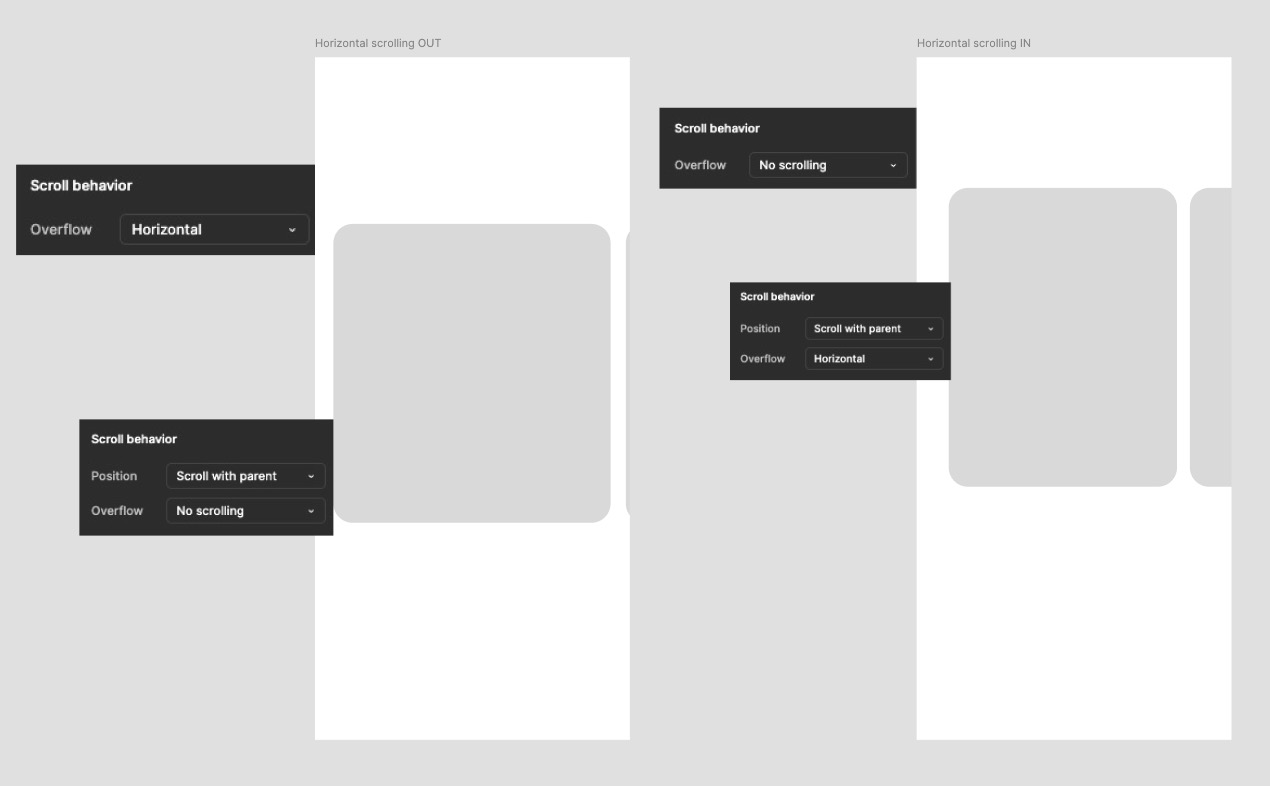
동영상 서비스가 종료되어 해당 콘텐츠를 재생할 수 없습니다.
▶ 바깥 프레임에 Horizontal 걸면 화면 전체가 가로로 스크롤 된다.
▶ 안쪽 요소들을 선택 후 우클릭하여 Frame selection 한 것을 Horizontal 걸면 요소만 스크롤 되고 요소 옆의 공간에서는 스크롤 안됨.
4. 응용
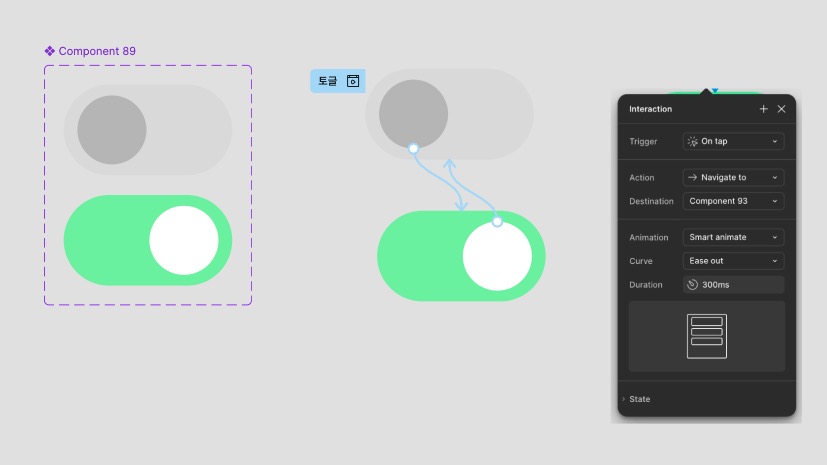
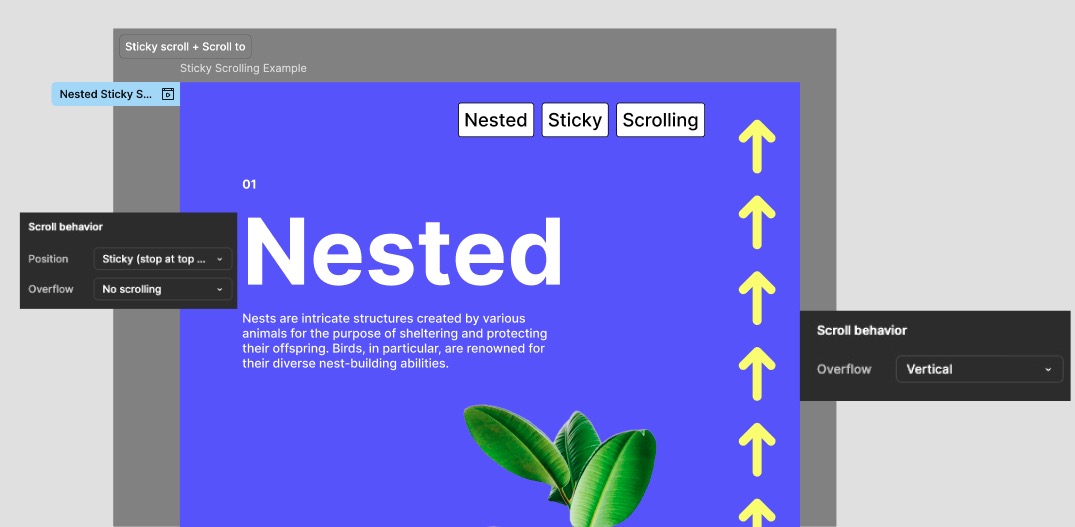
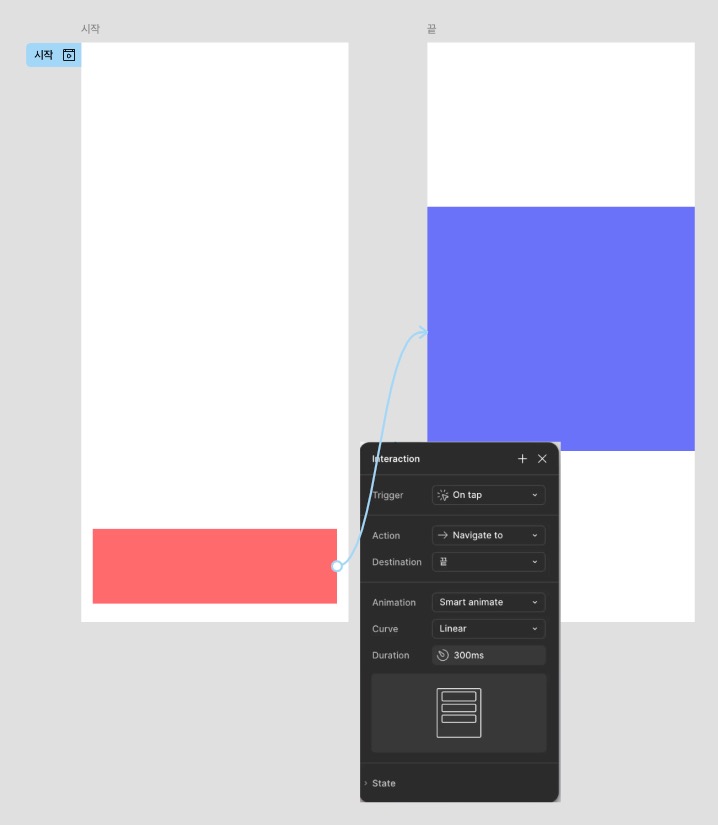

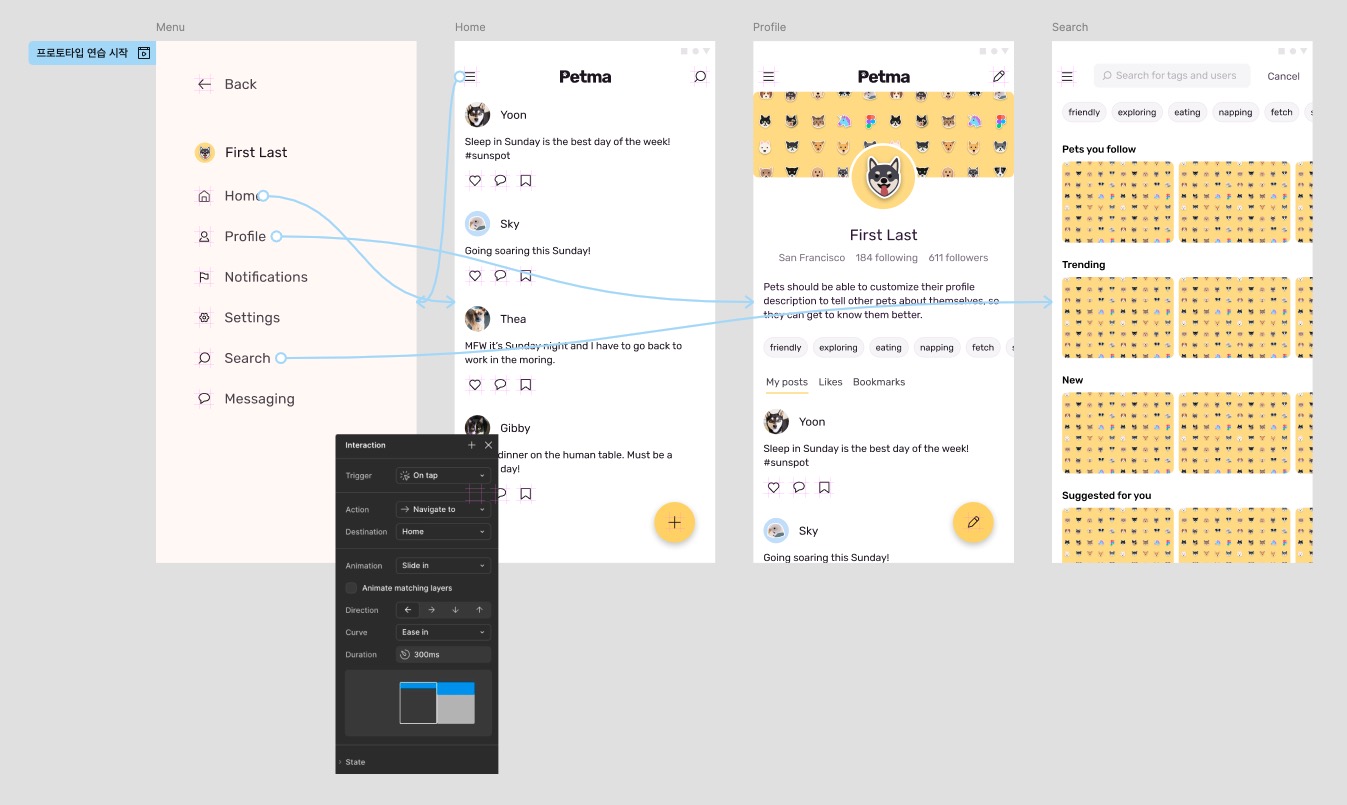
동영상 서비스가 종료되어 해당 콘텐츠를 재생할 수 없습니다.
동영상 서비스가 종료되어 해당 콘텐츠를 재생할 수 없습니다.
동영상 서비스가 종료되어 해당 콘텐츠를 재생할 수 없습니다.
5. 어플 와이어프레임 제작
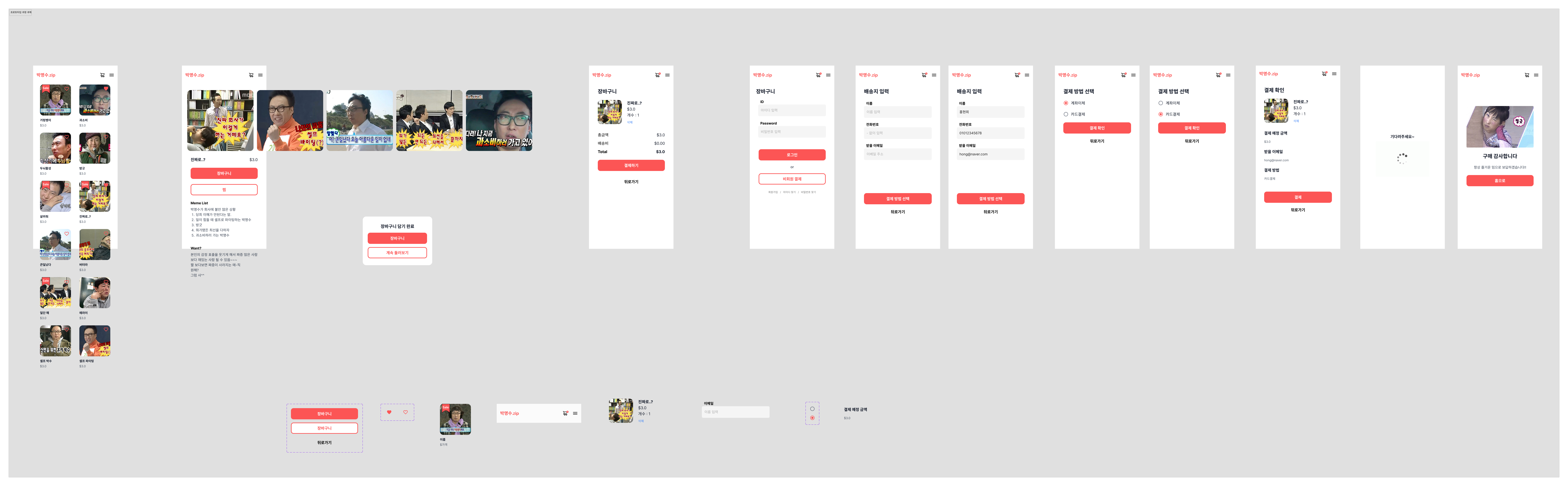

동영상 서비스가 종료되어 해당 콘텐츠를 재생할 수 없습니다.
▶ Vertical / Horizontal / 상단바 Fix / 애니메이션 사용
8월달에 혼자 지그재그 어플 따라 만들고 프로토타입 할 때 진짜 어려웠는데
이 때와 비교해보면 오늘 하루만에 많이 성장했다는게 실감난다 ㅜㅜㅜ
↓↓↓↓↓↓↓↓↓↓↓↓↓↓↓↓↓↓
동영상 서비스가 종료되어 해당 콘텐츠를 재생할 수 없습니다.
** 근데 아직도 궁금한건,, 구매하기 버튼있는 하단 바를 상단바처럼 고정해두려고 똑같이 설정했는데 안된다... 왜지..
🔍 지금까지 멈춰있는 UI만 만들다가 실제로 사용하는 것과 비슷한 화면을 보니까 너무 재밌었다.
각 항목들이 어떤 애니메이션을 나타내는지 더 외워야 적응될 것 같지만 오늘 하루만으로도 어떻게 움직이는지 이해할 수 있었다.
제일 신기했던건 애니메이션 속도를 마음껏 조절할 수 있는 거 와 로딩 화면 자동으로 넘어가는 거!!
내일까지만 프로토타입하고 다른 내용으로 넘어간다는게 많이 아쉽다..
'PRODUCT DESIGNER > Daily 🫧' 카테고리의 다른 글
| [Day 34] 그로스 해킹 (0) | 2025.10.30 |
|---|---|
| [Day 33] 디자인 핸드오프 (0) | 2025.10.30 |
| [Day 31] 프레임 워크 (0) | 2025.10.27 |
| [Day 30] UX 리서치 | 멘탈모델 (0) | 2025.10.24 |
| [Day 29] UX 리서치 분석 | 휴리스틱 평가 (0) | 2025.10.23 |